Ein Format mit durchdachtem Design
Alle unsere Bücher sind quadratisch und verleihen deinen Erinnerungen einen zeitlosen Look and Feel. Du wählst zu Beginn Größe und Einband, kannst aber bis zur fertigen Bestellung jederzeit alles in Ruhe anpassen.
Erstelle ganz einfach dein Lieblingsfotobuch. Wähle deine Fotos aus, lade sie in die App hoch, entscheide dich für einen Stil, der dir gefällt, und wir kümmern uns um den Rest. Edles skandinavisches Design, erhältlich als Hardcover und Softcover, in einer kuratierten Auswahl zeitloser Farben.
Jetzt kreativ austobenMit unserer App ist das Fotobuch machen kinderleicht. Wähle einfach deine Bilder aus und lass das Buch automatisch ausfüllen. Das Ergebnis? Skandinavisches Design in nur wenigen Minuten.

Mit hochwertigen Drucken zu einem niedrigen Preis ist dies ein Buch, das ich nicht aus der Hand legen möchte.
Die vollständige TechRadar-Rezension lesenAlle unsere Bücher sind quadratisch und verleihen deinen Erinnerungen einen zeitlosen Look and Feel. Du wählst zu Beginn Größe und Einband, kannst aber bis zur fertigen Bestellung jederzeit alles in Ruhe anpassen.
Deine Fotos werden beim Importieren automatisch arrangiert. Verwende den Button Layout ändern, um verschiedene Layouts auszuprobieren und genau das richtige für dich zu finden.
Füge persönliche Bildunterschriften hinzu oder schreibe einen längeren Text mit einer Überschrift – perfekt, um deine Geschichte auf einer ganzen Doppelseite zu erzählen.
Du hast die Fotos nicht alle selbst? Lade Freunde, Familie und andere Lieblingsmenschen ein, etwas beizutragen und das Buch gemeinsam zu gestalten.
Bist du noch nicht ganz zufrieden mit der Platzierung? Halte dein Foto gedrückt und ziehe es dann genau dorthin, wo du es haben möchtest.
Überprüfe dein Buch und verfeinere es mit Bildunterschriften oder einem längeren Text mit einer Überschrift über eine ganze Doppelseite.
Füge Fotos direkt von deinem Handy hinzu, übersichtlich nach Monat sortiert. Du kannst auch Google Photos nutzen oder Bilder von deinem Computer über die Web App importieren.
Du kannst dein Foto jederzeit croppen, damit es genau so in den Rahmen passt, wie du es möchtest.
Lass die App die Arbeit für dich erledigen
Loslegen ist kostenlos. Du zahlst erst, wenn du das Buch tatsächlich bestellst.
Alles an einem Ort
„Ich habe im Lauf der Jahre einige Fotobücher erstellt und dabei viel gelernt. Das hier hätte ich gerne gewusst, bevor ich mein erstes Buch gemacht habe.“
1
Sortiere deine Bilder in einen Ordner auf deinem Handy
Das macht den Kreationsprozess einfacher. Wähle einfach das gesamte Album aus und lass Once Upon die Arbeit für dich erledigen.
2
Tippen und halten + ziehen und ablegen
Möchtest du etwas verschieben? Tippe und halte das Bild und zieh es dorthin, wo du es haben willst.
3
Nutze die Preview bevor du bestellst
Du kannst dein Fotobuch sowohl in der App als auch in der Web-App auf deinem Computer in der Vorschau ansehen, falls du eine größere Ansicht bevorzugst.
Manchmal reicht ein Smartphone einfach nicht aus. Deswegen gibt es uns auch in unserer Web-App, wo du mehr Platz hast, um deine Geschichte zu gestalten.
Unsere Web-App ist der perfekte Begleiter, wenn du dein Buch finetunen willst. Ein größerer Bildschirm macht es dir leichter, kleine Details zu erkennen, Layouts anzupassen und die letzten kleinen Tippfehler zu entdecken, bevor deine Geschichte fertig ist.
Wo kann ich mich für den Newsletter anmelden?
Ganz einfach: Klicke hier und gib deine E-Mailadresse ein.
Kann ich mit jemandem zusammen ein Buch machen?
Ja! Fang damit an, dein Buch wie gewohnt zu kreieren. Klicke dann auf das Symbol mit den zwei Figuren, um eine Einladung an deine Freunde zu senden. Sobald deine Freunde die Einladung angenommen haben, könnt ihr gemeinsam Erinnerungen festhalten!
Was kostet der Versand?
Die Versandkosten betragen 5 USD, 5 GBP, 7 CAD, 10 AUD oder 5 EUR, unabhängig von der Größe deiner Bestellung. Wir bieten derzeit keinen Priority- oder Expressversand an.
Kann ich die Bilder zuschneiden?
Auf jeden Fall! Tippe auf das Bild in deiner Doppelseite und wähle „Bild zuschneiden“. Beachte aber bitte, dass durch das Zuschneiden die Auflösung des Bildes reduziert wird. Sollte die Auflösung unter unsere Empfehlung von 3 MP fallen, wird dir eine Warnung angezeigt.
Verkauft ihr Geschenkgutscheine?
Im Moment bieten wir keine Geschenkgutscheine an, aber vielleicht in der Zukunft!
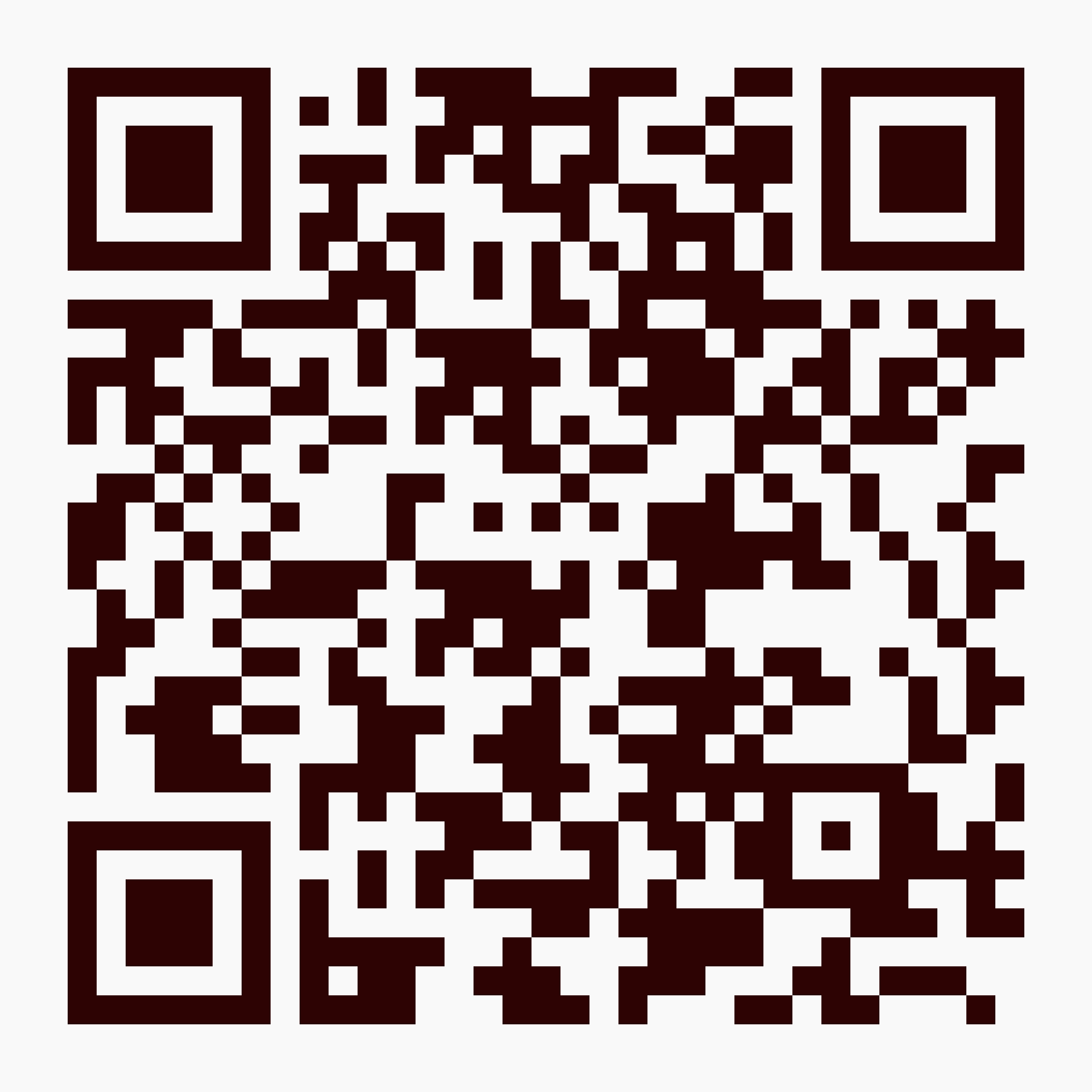
Fast geschafft! Scanne den QR-Code und erstelle wunderschöne Fotobücher direkt von deinem Handy mit Once Upon.
 Weiter zur Web-App
Sprache wählen
Photo books for every moment
Mach aus deinen Erinnerungen Geschichten, die du behalten vil






Once Upon® und das Once Upon-Symbol sind eingetragene Marken von Once Upon Publishing AB. © 2025 Once Upon Publishing AB | Alle Rechte vorbehalten. SE559073-3670-01 | Storgatan 41 C, 931 32 Skellefteå, Sweden | hello@onceupon.se